
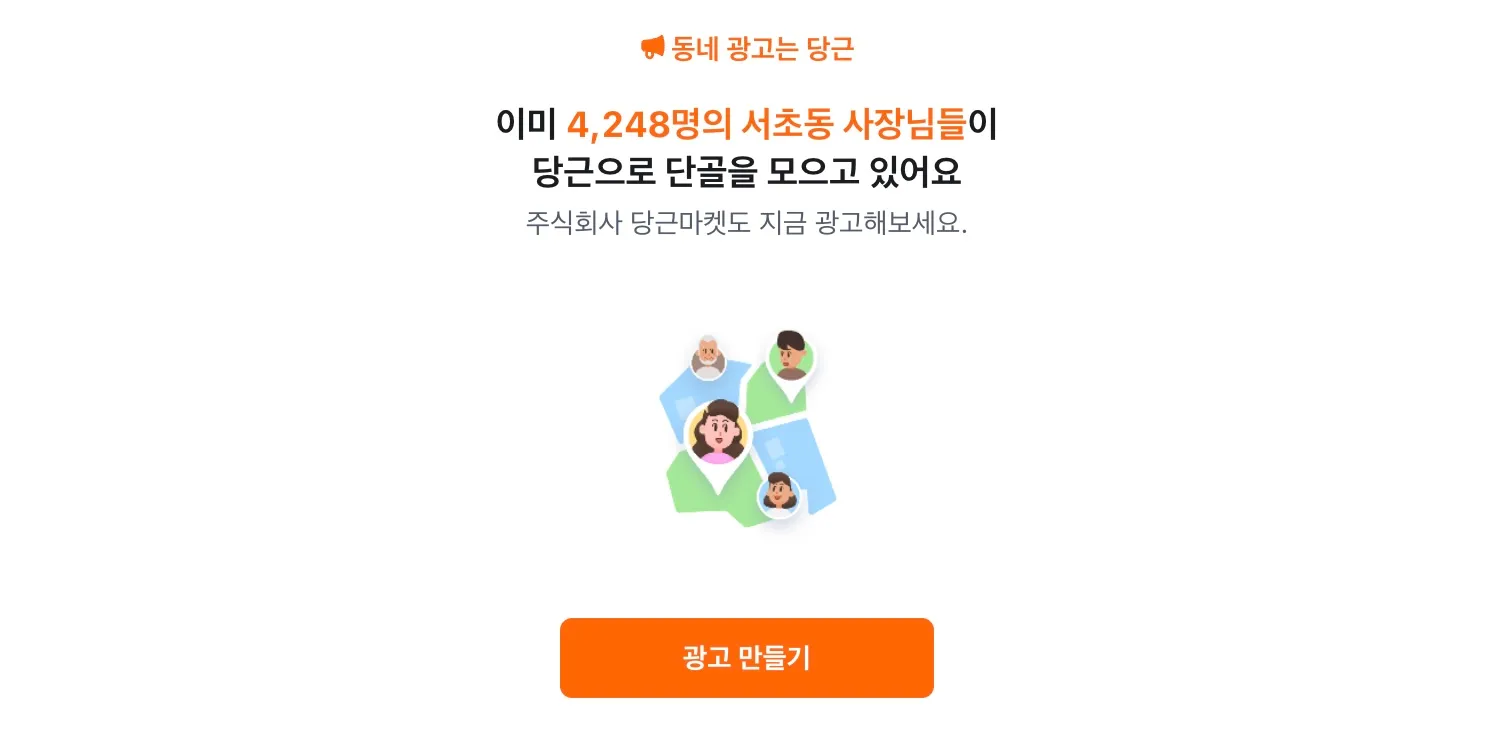

1. 광고 시작은 판매자센터 '광고' 탭에서
판매자센터 상단 헤더의 '광고' 탭을 누르면 광고 전문가 페이지로 바로 이동해요. 캠페인 만들기, 광고캐시 충전, 보고서 확인까지 모두 이 페이지에서 운영해요.
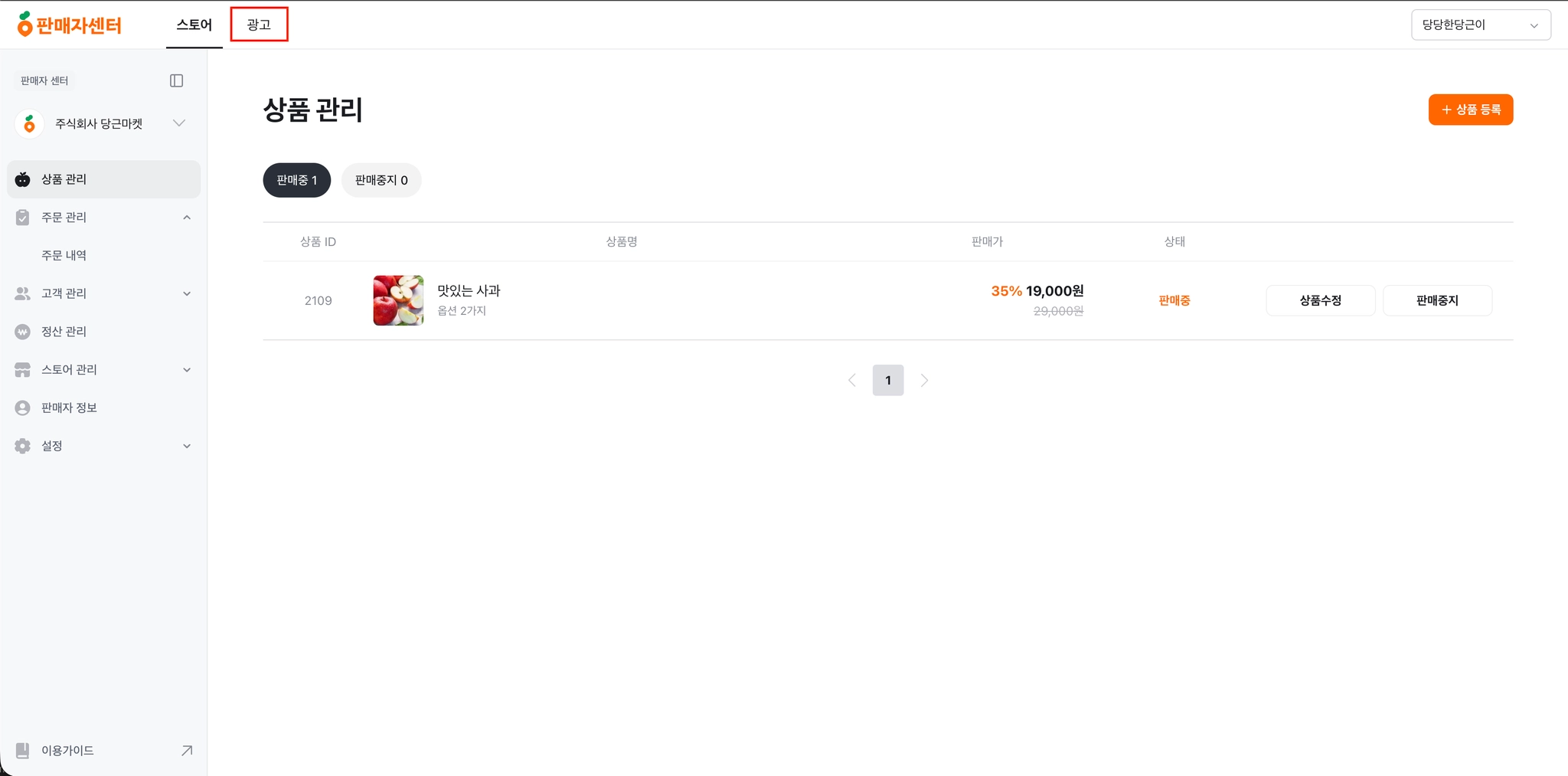
판매자센터 상단 ‘광고’ 탭 클릭
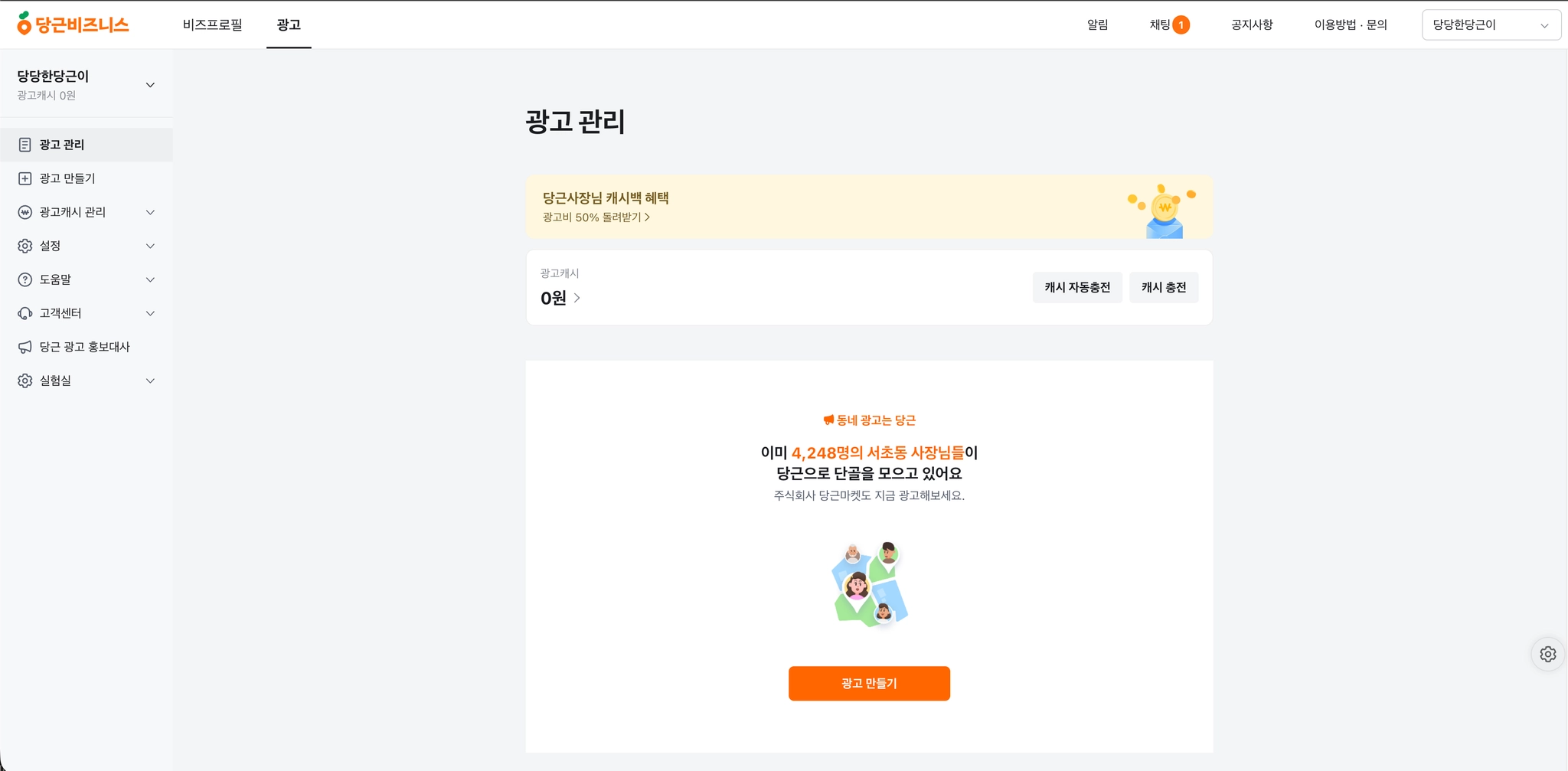
광고 전용 관리자 페이지
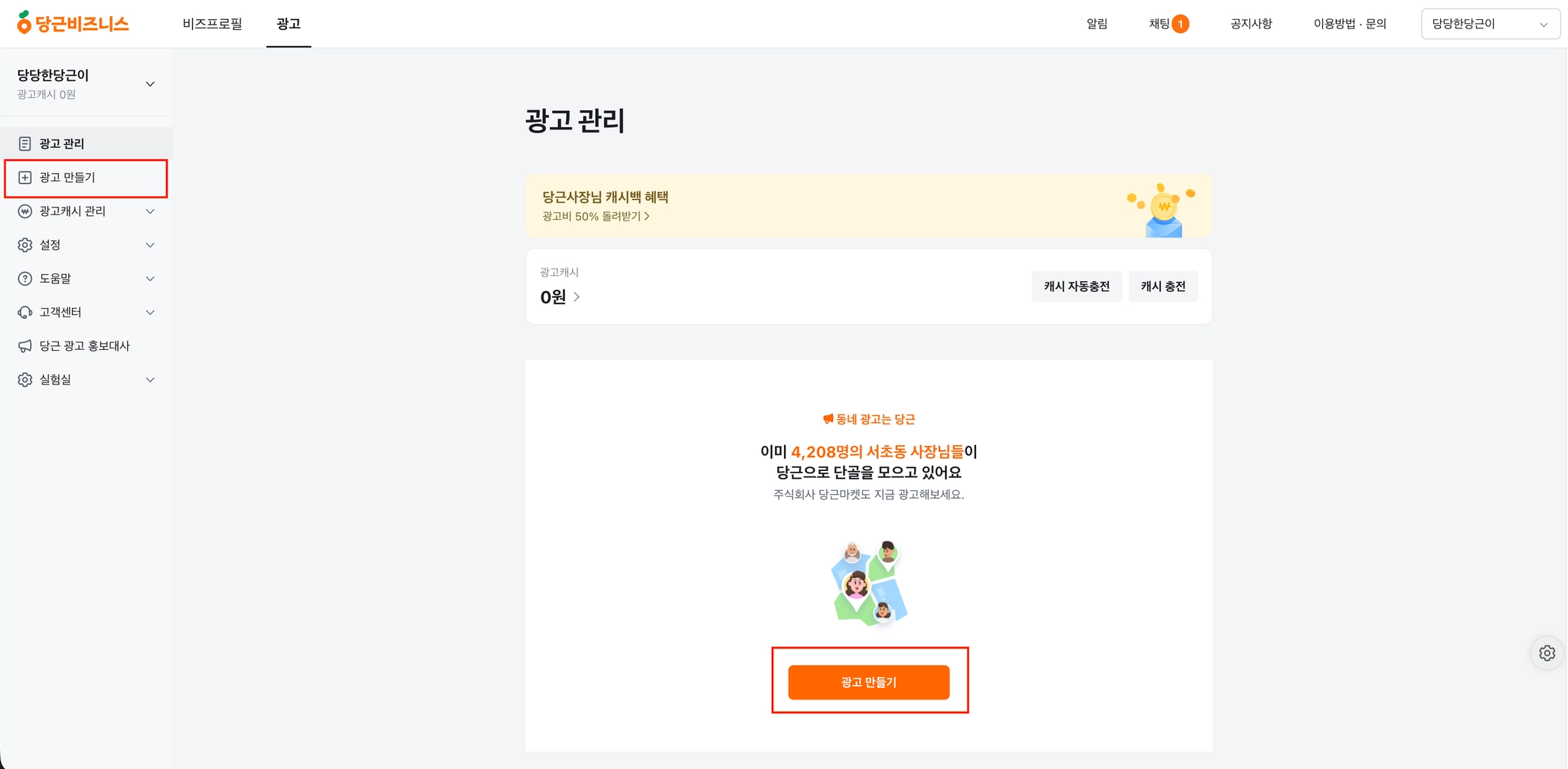
‘광고 만들기’를 통해 시작
2. 기존 비즈프로필 광고와 무엇이 다른가요?
판매자센터에서 시작하는 광고는 스토어상품 전용 광고예요. 비즈프로필에서 진행하던 광고와 사용하는 광고소재(상품)가 달라요.
항목 | 비즈프로필 광고 (기존) | 스토어프로필 상품광고 (판매자센터) |
진입 위치 | 당근비즈니스 / 비즈프로필 | 당근스토어 판매자센터 상단 '광고' 탭 |
광고 대상 | 비즈프로필, 게시글, 외부 웹/앱 | 스토어에 등록된 상품 |
가능한 캠페인 목표 | 방문 유도, 전환, 비즈프로필 알리기, 리드폼, 상품 판매 등 다양 | 상품 판매 늘리기 |
노출 위치 | 홈 피드, 검색, 상세 페이지 등 다양 | 노출 위치는 동일 |
광고 소재 | 비즈프로필, 게시글, 링크 등 | 스토어에 등록된 상품 정보 자동 활용 |

현재 판매자센터에서는 '스토어상품' 광고만 게시할 수 있어요.
게시글 광고, 스토어프로필(비즈프로필) 광고는 아직 진행이 어려워요. 이 광고들은 순차적으로 오픈 될 예정이에요.
3. 스토어 광고 시작하기
판매자센터 → '광고' 탭으로 진입하고, 아래 3단계를 거치면 광고를 시작할 수 있어요.
Step 1. 광고 만들기
PC에서 '광고 만들기'를 누르고 스토어프로필을 선택해요.
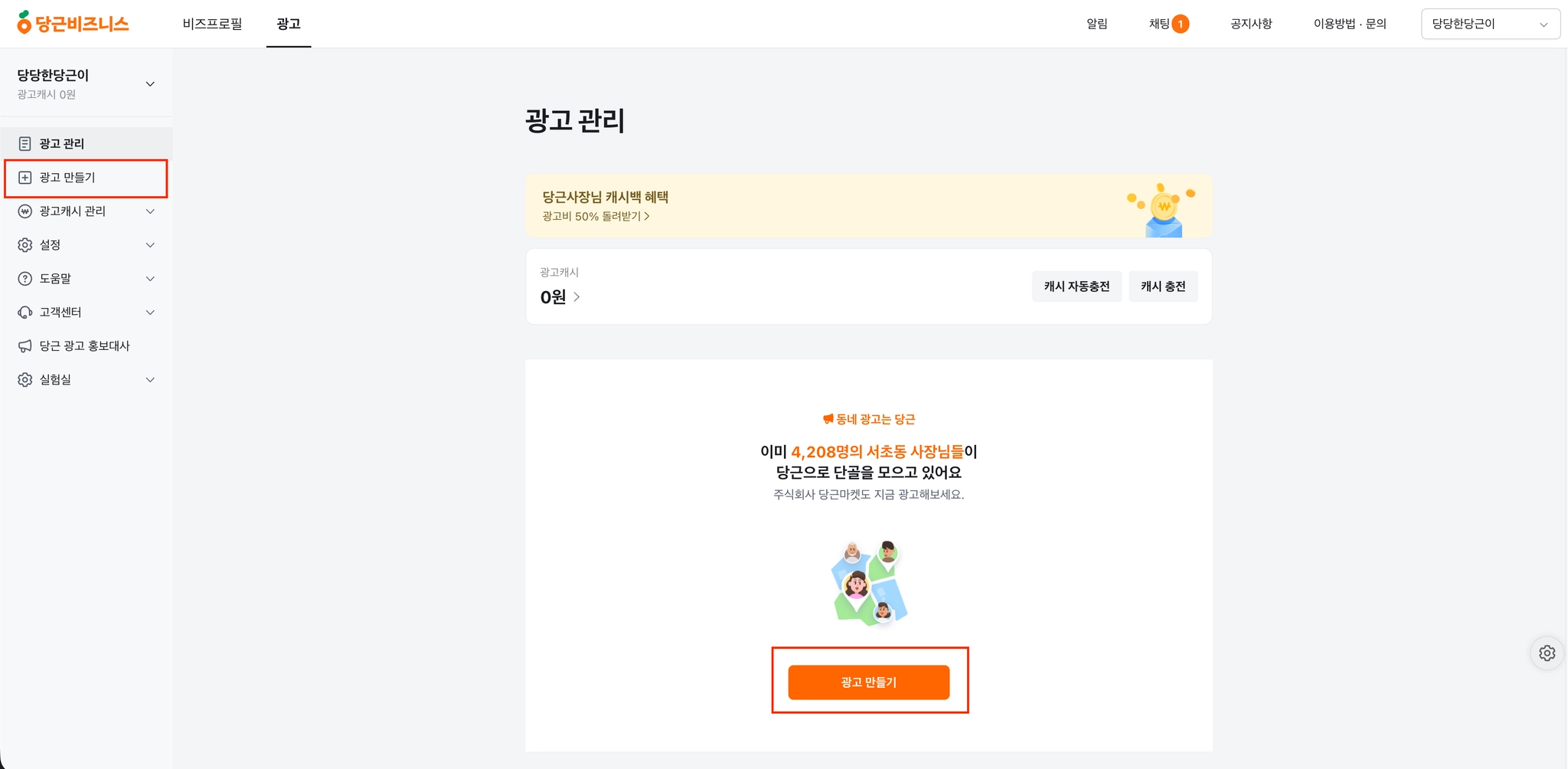
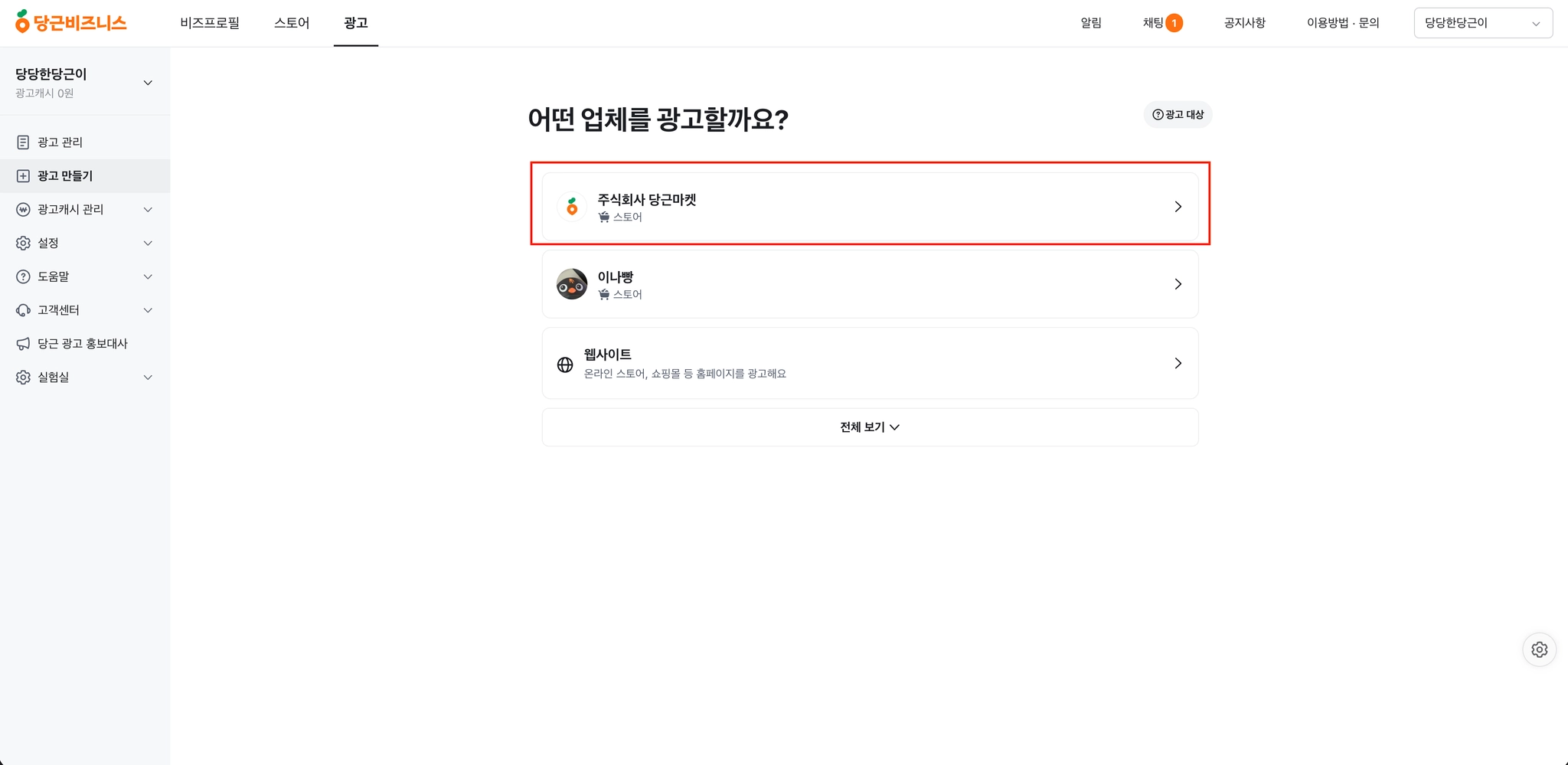
스토어프로필이 아닌 웹사이트나 다른 프로필을 클릭하시는 경우, 광고가 정상적으로 집행되지 않아요.
이로 인해 발생하는 이슈에 대해서는 직접적인 도움*(광고캐시 환불, 광고 취소 등)을 드릴 수 없으니 주의해주세요.
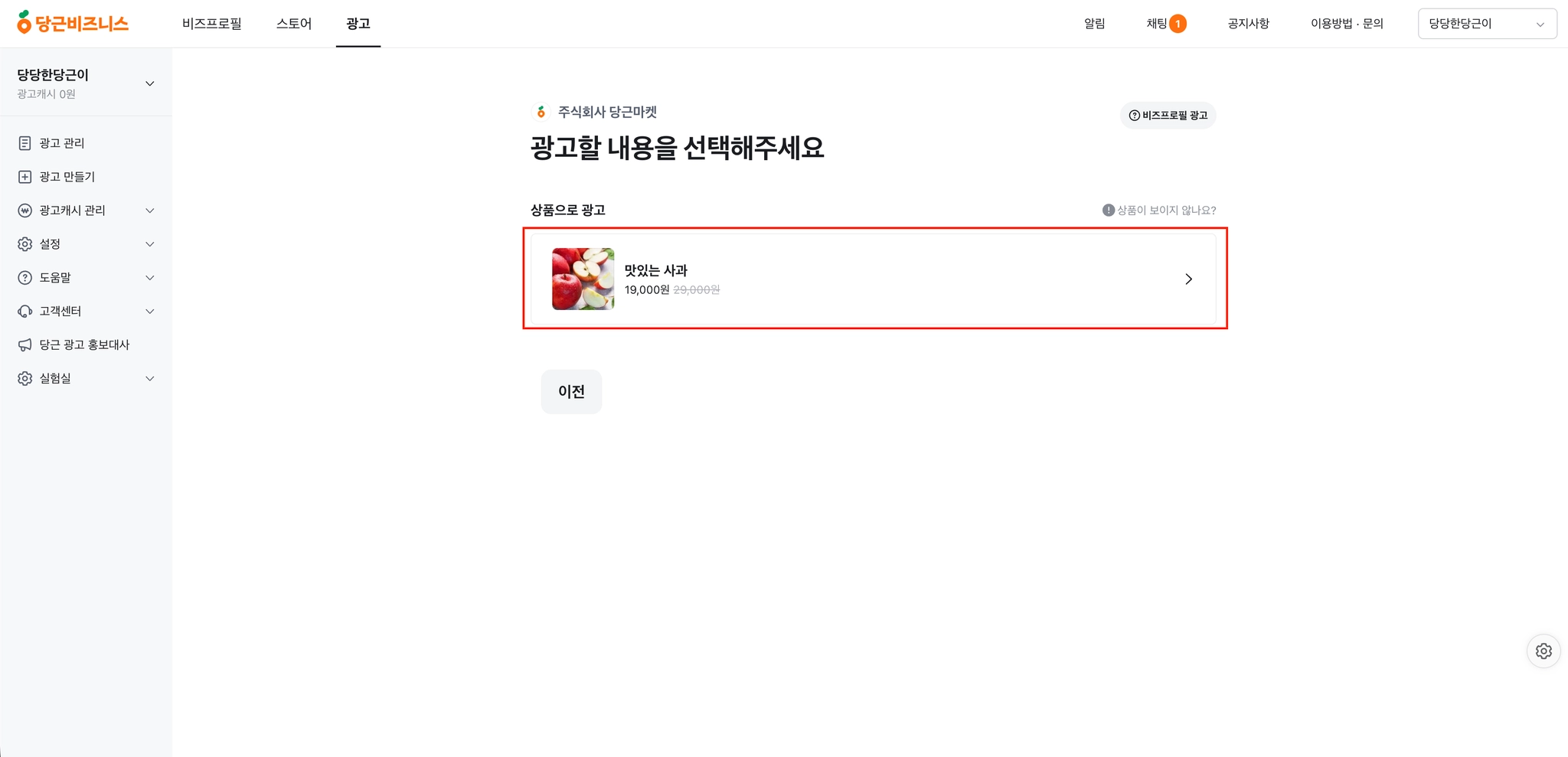
광고를 집행하실 상품을 선택해주세요.
스토어 광고는 상품만 진행이 가능하기 때문에 게시글이나 비즈프로필 소재를 잘못 선택하시지 않도록 유의해주세요.
Step 2. 광고캐시 충전하기
광고 집행 비용은 광고캐시로 결제해요. ‘캐시 충전하기’를 눌러서 충전이 가능해요.
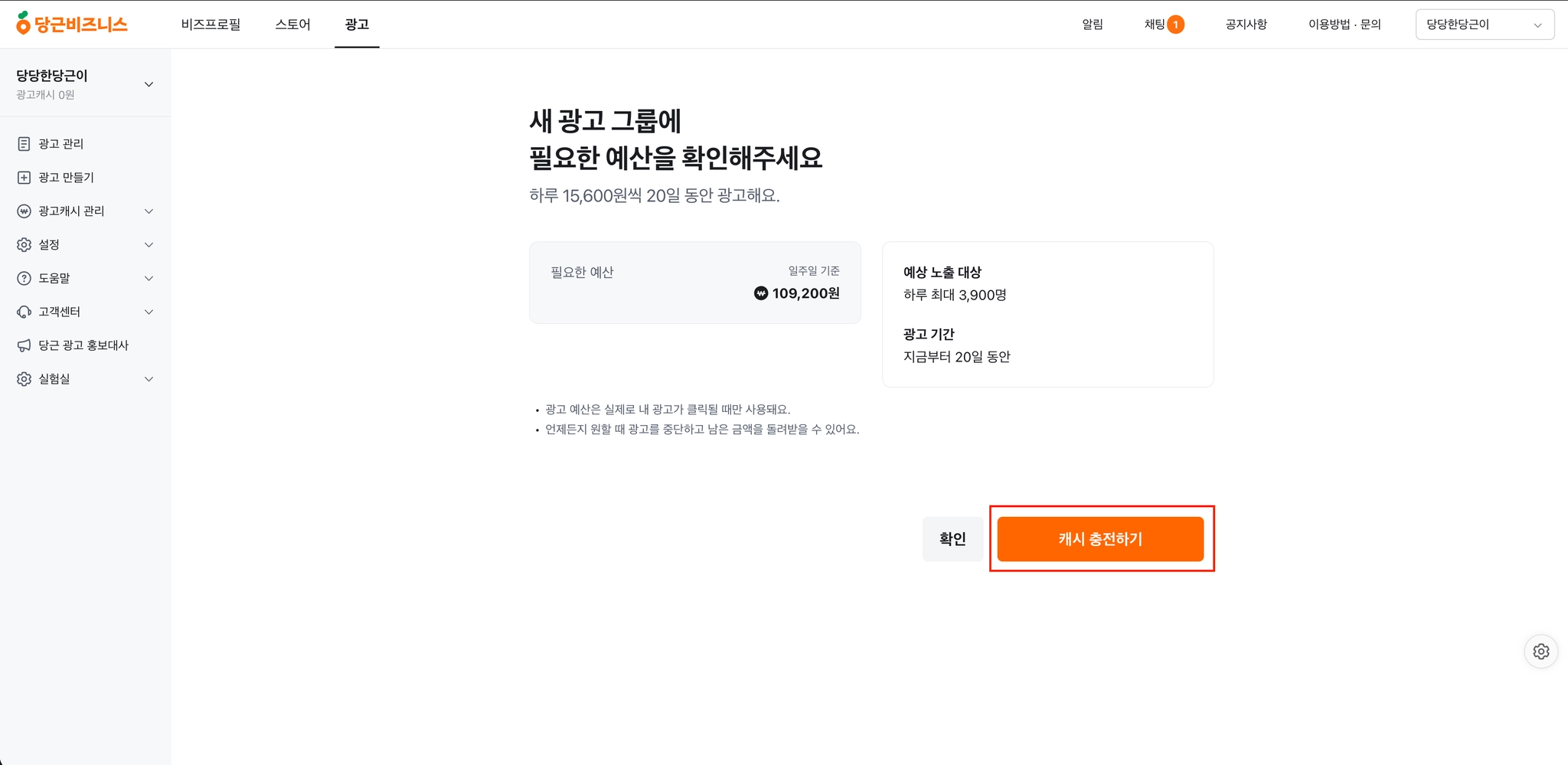
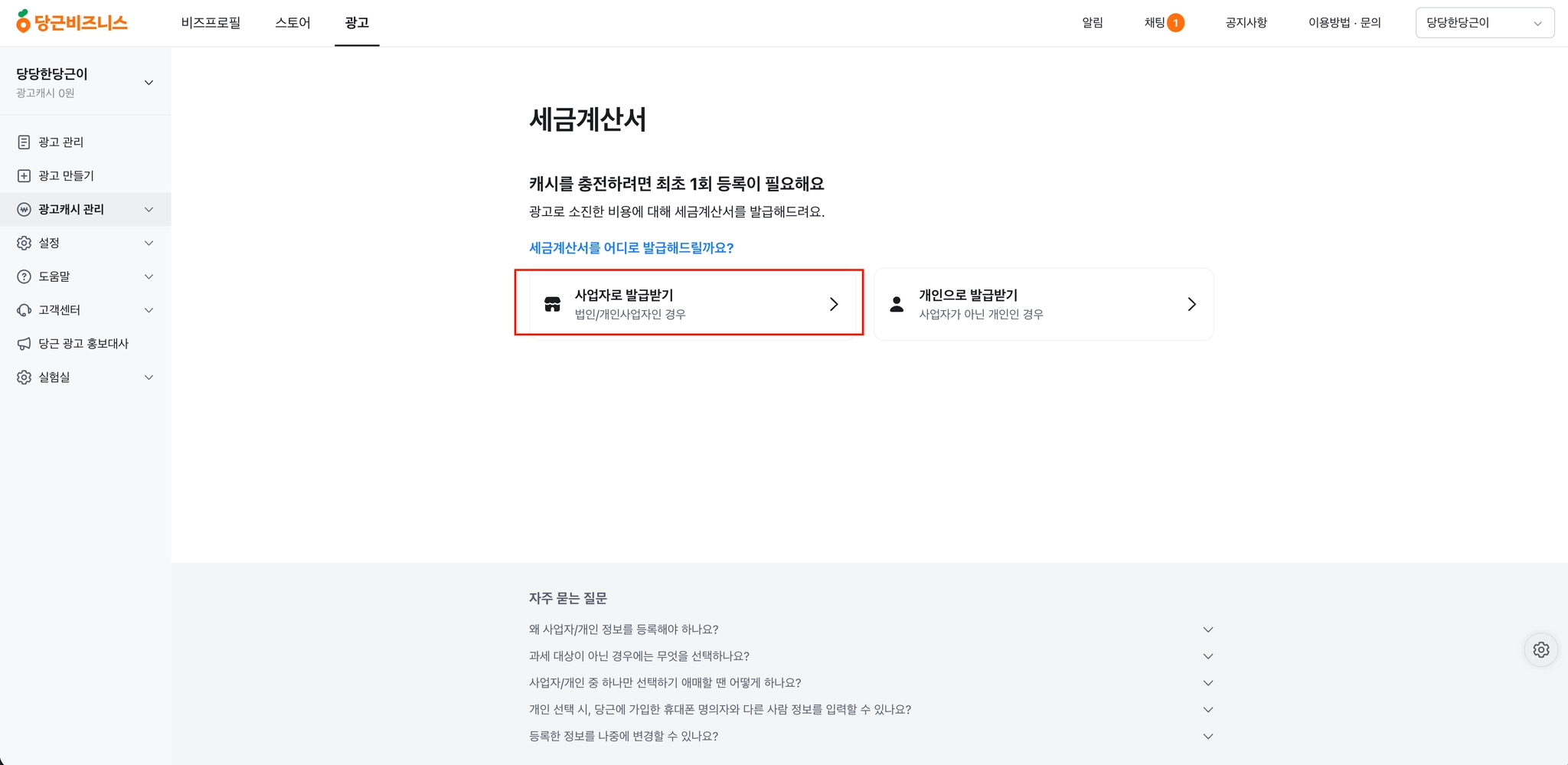
최초 1회 세금계산서 발행을 위한 사업자 인증을 해주세요.
•
결제 수단: 간편카드 / 일반카드 / 계좌이체(가상계좌)
•
자동 충전은 간편카드로만 등록할 수 있어요.
•
충전 금액은 VAT 포함 기준이에요.
Step 3. 광고 현황 확인하기
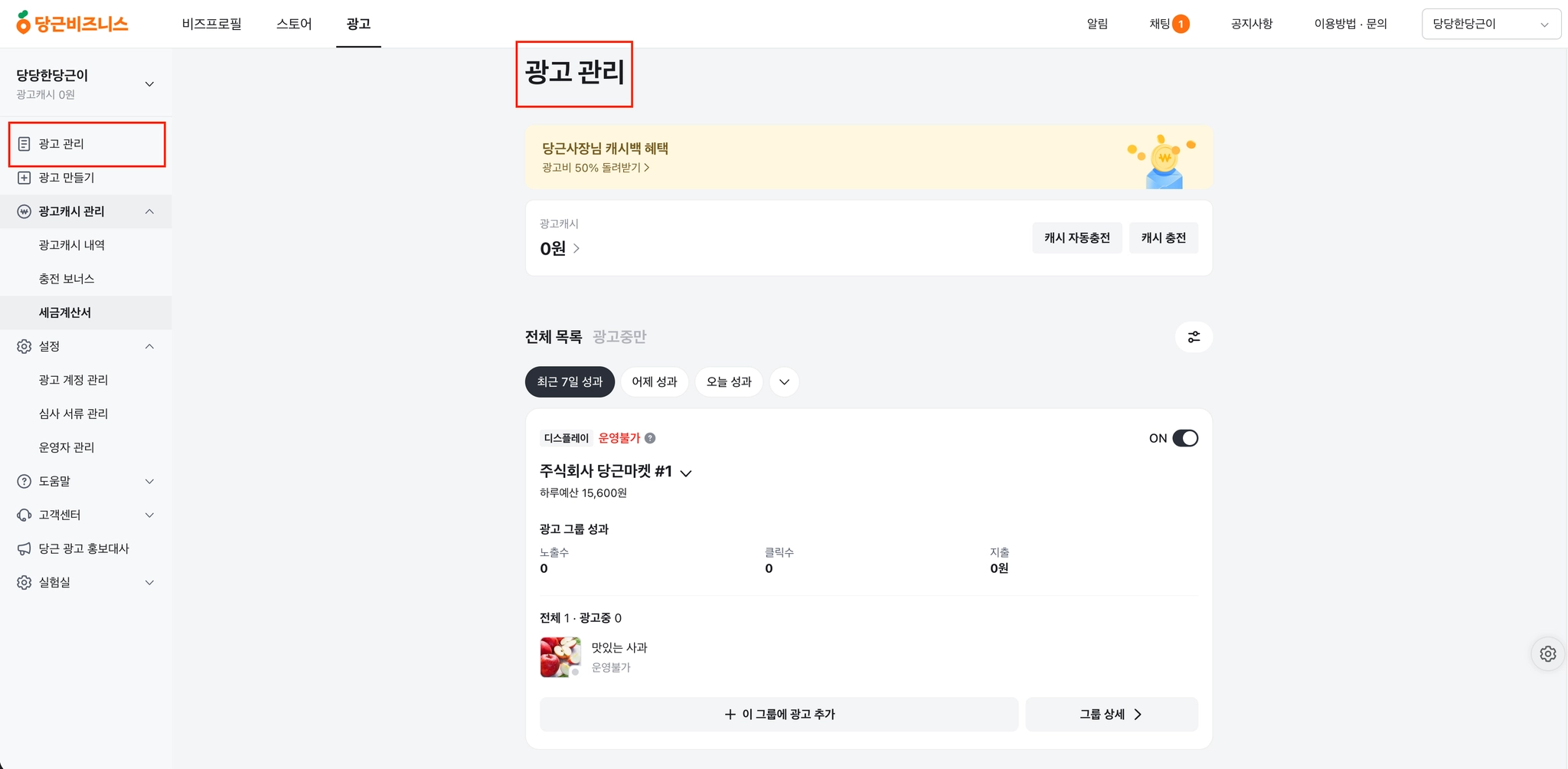
광고 관리에서 진행중인 광고 현황을 확인하실 수 있어요.
스토어 상품이 아닌 다른 소재로 광고가 진행되지 않도록 각별히 유의해주세요.
 광고 진행 전 꼭 확인해주세요
1.
소재 계정 확인 — 비즈프로필 소재로는 광고를 집행하지 마세요. 비즈프로필 광고 계정과 스토어프로필 광고 계정은 서로 다른 별개의 계정이므로, 소재가 섞이지 않도록 주의해주세요.
2.
광고 캐시 잔액 확인 — 집행 중인 광고 금액을 주기적으로 확인해주세요. 캐시가 부족하면 광고가 자동으로 중단될 수 있어요.
3.
PC 환경에서 작업 — 광고 생성·수정·관리 등 모든 광고 관련 작업은 반드시 판매자센터 PC에서 진행해주세요. 앱에서 작업할 경우 오류가 발생할 수 있어요.
4.